Sursa foto: imagine generată AI
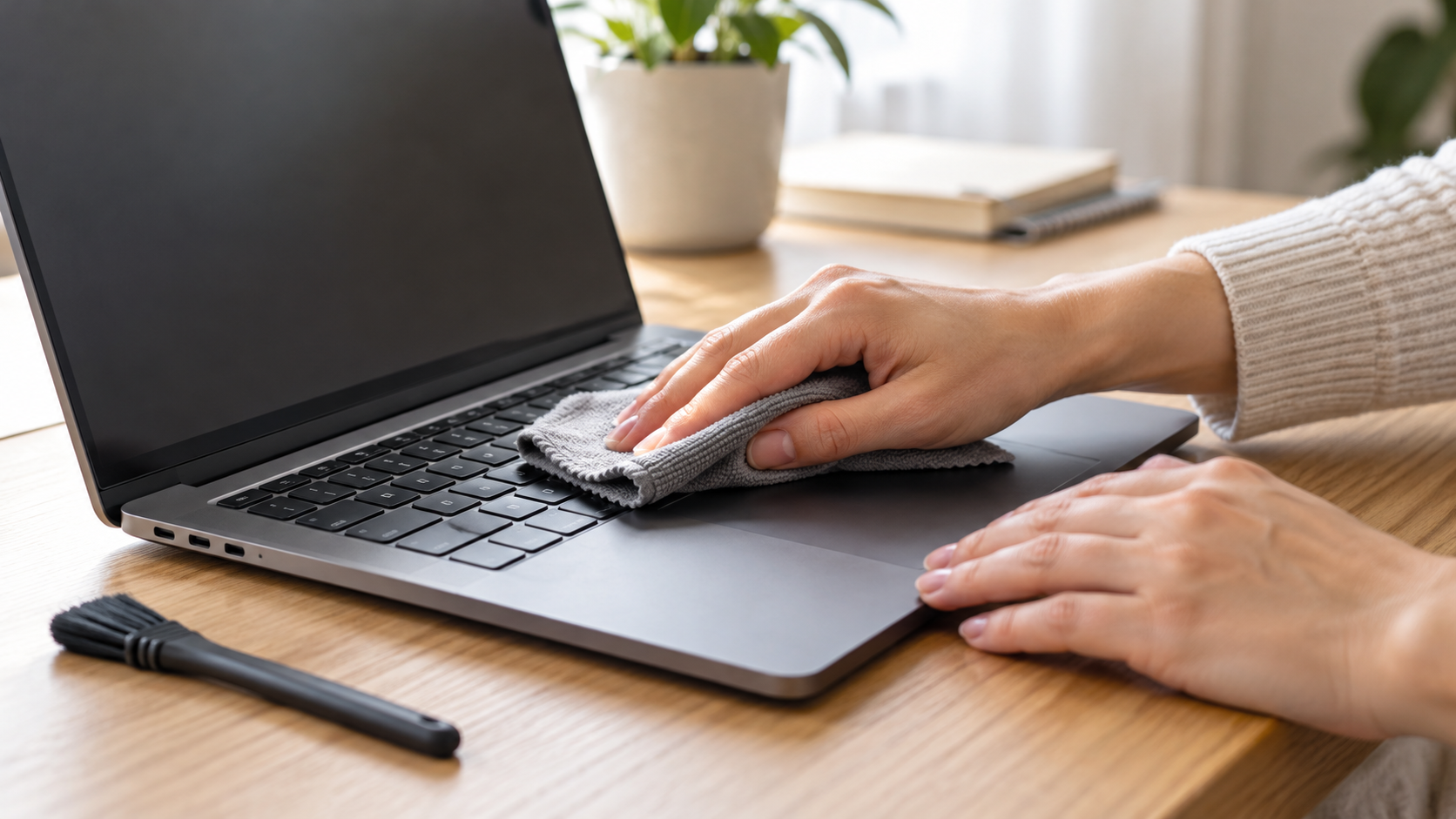
Ca să cureți tastatura laptopului fără să intre lichid sub taste, oprește complet dispozitivul, scoate încărcătorul și îndepărtează mai întâi praful uscat. Apoi șterge ușor suprafața cu o lavetă moale, fără scame, abia umezită. Nu pulveriza apă, alcool sau soluție de geam direct pe taste și nu încerca să desprinzi capacele dacă manualul modelului tău nu spune clar că pot fi scoase.
Într-o tastatură ajung repede firimituri, sebum și praf, mai ales dacă lucrezi des cu laptopul pe masă. Curățarea de rutină nu trebuie însă să însemne multă apă sau frecare puternică. Cele mai multe probleme apar când lichidul se strecoară pe lângă taste sau când o tastă este forțată din locul ei.
Oprește laptopul înainte de orice
Închide laptopul complet, deconectează încărcătorul și scoate toate accesoriile conectate. Dacă bateria este detașabilă, urmează instrucțiunile producătorului; la majoritatea laptopurilor actuale nu este o operațiune de făcut pentru simpla curățare a tastaturii.
Apple recomandă oprirea și deconectarea unui Mac înainte de curățarea exteriorului. Aceeași măsură are sens pentru orice laptop: reduci riscul unei apăsări accidentale, vezi mai bine murdăria dintre taste și nu aduci umezeală lângă un aparat alimentat.
Nu porni curățarea imediat după ce ai vărsat ceva pe laptop. În acel caz, prioritatea este să îl oprești, să îl deconectezi și să urmezi instrucțiunile de urgență ale producătorului sau ale unui service autorizat. Ștergerea de suprafață nu garantează că lichidul nu a ajuns în interior.
Scoate întâi praful și firimiturile, fără soluții
Întoarce laptopul cu tastatura în jos, ținându-l bine cu ambele mâini, și lovește-l foarte ușor cu palma pe spate. Ideea nu este să îl scuturi energic, ci să lași particulele libere să cadă. Pentru un model separat de tastatură, Microsoft recomandă această poziție înainte de a curăța dintre taste.
Poți folosi o pensulă foarte moale, curată și uscată, pentru spațiile dintre taste. Mișcările trebuie să fie scurte și superficiale; nu împinge perii adânc pe lângă mecanism. Un aspirator puternic, apropiat de taste, poate trage capacele subțiri ori poate crea o forță inutilă asupra mecanismului. Dacă ai un aspirator cu perie foarte moale și producătorul laptopului permite acest lucru, ține-l la distanță și folosește treapta minimă.
Aerul comprimat este o soluție bună numai când manualul dispozitivului îl indică. Pentru MacBook-urile compatibile, Apple publică o procedură precisă: laptopul este ținut la aproximativ 75 de grade, iar tubul recipientului stă la circa 1,5 cm de tastatură; recipientul nu se întoarce invers. Urmează exact pașii din ghidul Apple pentru tastaturi care răspund greu, nu improviza cu aer cald, uscător de păr sau compresor.
Cum ștergi urmele de pe taste
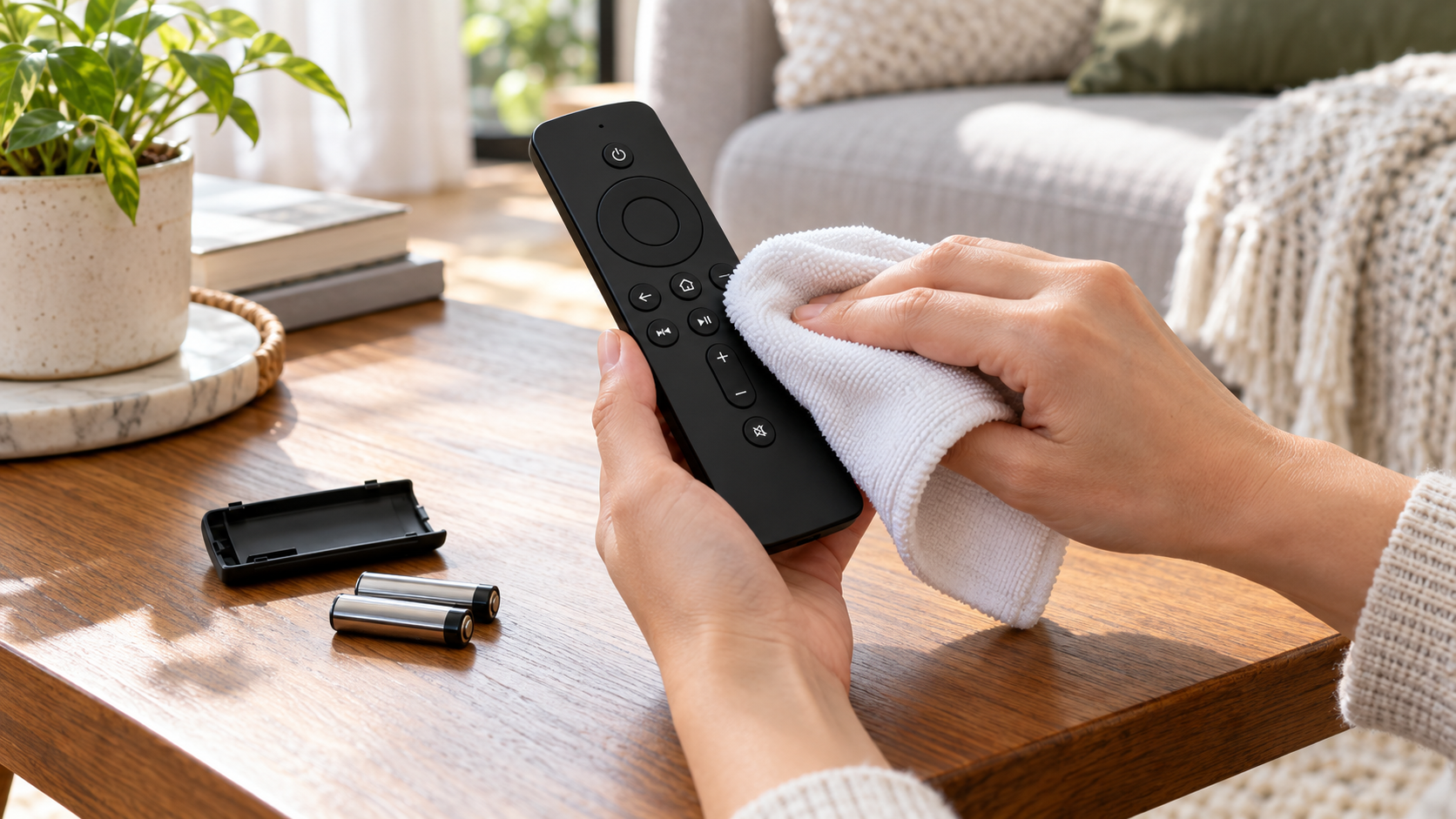
După ce ai îndepărtat particulele uscate, pregătește o lavetă din microfibră sau o lavetă moale, fără scame. Umezește foarte puțin un colț al ei cu apă; materialul nu trebuie să picure. Șterge capacele tastelor și marginea tastaturii, apoi treci imediat cu o porțiune uscată a lavetei.
Pentru tastaturi Microsoft, compania indică o lavetă fără scame sau un bețișor de bumbac umezit ușor cu apă și săpun blând, cu atenție să nu curgă apă între taste. Pagina precizează și că soluția de alcool izopropilic de cel mult 70% se aplică pe lavetă, nu pe dispozitiv. Nu transforma această indicație într-o regulă universală: pentru un laptop cu finisaje speciale, tastatură din material textil ori tratamente specifice, documentația modelului are prioritate.
Evită spray-urile pentru geamuri, solvenții, înălbitorul, produsele abrazive și prosoapele de hârtie aspre. Apple avertizează împotriva aerosolilor, solvenților, abrazivilor și produselor cu peroxid de hidrogen pentru exteriorul laptopurilor sale. Un produs care lasă luciu sau parfum pe mobilă nu este automat potrivit pentru electronice.
Ce faci dacă o tastă răspunde greu
O tastă care se mișcă altfel decât celelalte poate avea praf sub ea, dar poate avea și un mecanism deteriorat. Nu introduce ac, agrafă, scobitoare, pensetă sau obiecte metalice în spațiu. Acestea pot zgâria sau pot rupe componentele fine, iar reparația va deveni mai costisitoare.
Începe cu metoda de curățare acceptată de producător. Dacă tasta rămâne blocată, repetă comenzile singură sau lipsesc mai multe taste, oprește-te. Apple recomandă service dacă o tastă nu răspunde nici după procedura sa cu aer comprimat. Același prag este rezonabil și pentru alte mărci: o tastatură internă nu este un obiect pe care să îl desfaci fără schema exactă a modelului.
O rutină simplă care previne depunerile
Ține băuturile într-un recipient cu capac și nu așeza farfuria direct deasupra laptopului. La finalul zilei, o trecere uscată cu laveta pe taste și touchpad durează mai puțin decât curățarea unei pete vechi. Spală sau înlocuiește laveta când devine încărcată; altfel, muți grăsimea de pe o suprafață pe alta.
Nu acoperi laptopul în timp ce funcționează, mai ales cu textile sau huse care pot reține căldura. Curățarea tastaturii ajută la confort, dar nu rezolvă problemele de supraîncălzire, baterie sau taste defecte. Pentru acestea, caută instrucțiunile producătorului și, dacă este necesar, un service.
Întrebări frecvente
Pot pulveriza alcool direct pe tastatură?
Nu. Pune o cantitate mică pe o lavetă fără scame și verifică mai întâi ce permite producătorul laptopului. Lichidul pulverizat direct poate ajunge sub taste sau în alte deschideri.
Pot scoate tastele ca să curăț mai bine?
Numai dacă manualul modelului explică această operațiune. La multe laptopuri, capacele și mecanismele sunt fragile, iar o tastă scoasă greșit poate să nu se mai fixeze corect.
Când trebuie dus laptopul la service?
Dacă a intrat lichid, dacă mai multe taste nu răspund, dacă o tastă rămâne apăsată sau dacă problema continuă după metoda oficială de curățare. Nu încerca să forțezi mecanismul ca să îl „eliberezi”.